Viewer und Lektor
Lesen, ausführen, anmerken, überarbeiten
Der Viewer zeigt ein Notebook als Buchseite mit den Ergebnissen seiner Blöcke; jede Stelle hat genau eine Handlung: ein Block wird neu ausgeführt oder angemerkt, ein Absatz wird mit dem Lektor überarbeitet.
Der Viewer läuft unter http://127.0.0.1:5118/notebook, über den Plattform-Proxy unter /famulus-notebook/notebook und im Tailnet unter https://lettre.ngrok.dev/famulus-notebook/notebook. Links stehen die gefundenen Notebooks, darunter Neue Frage und Lernen. Rechts steht das gewählte Notebook.
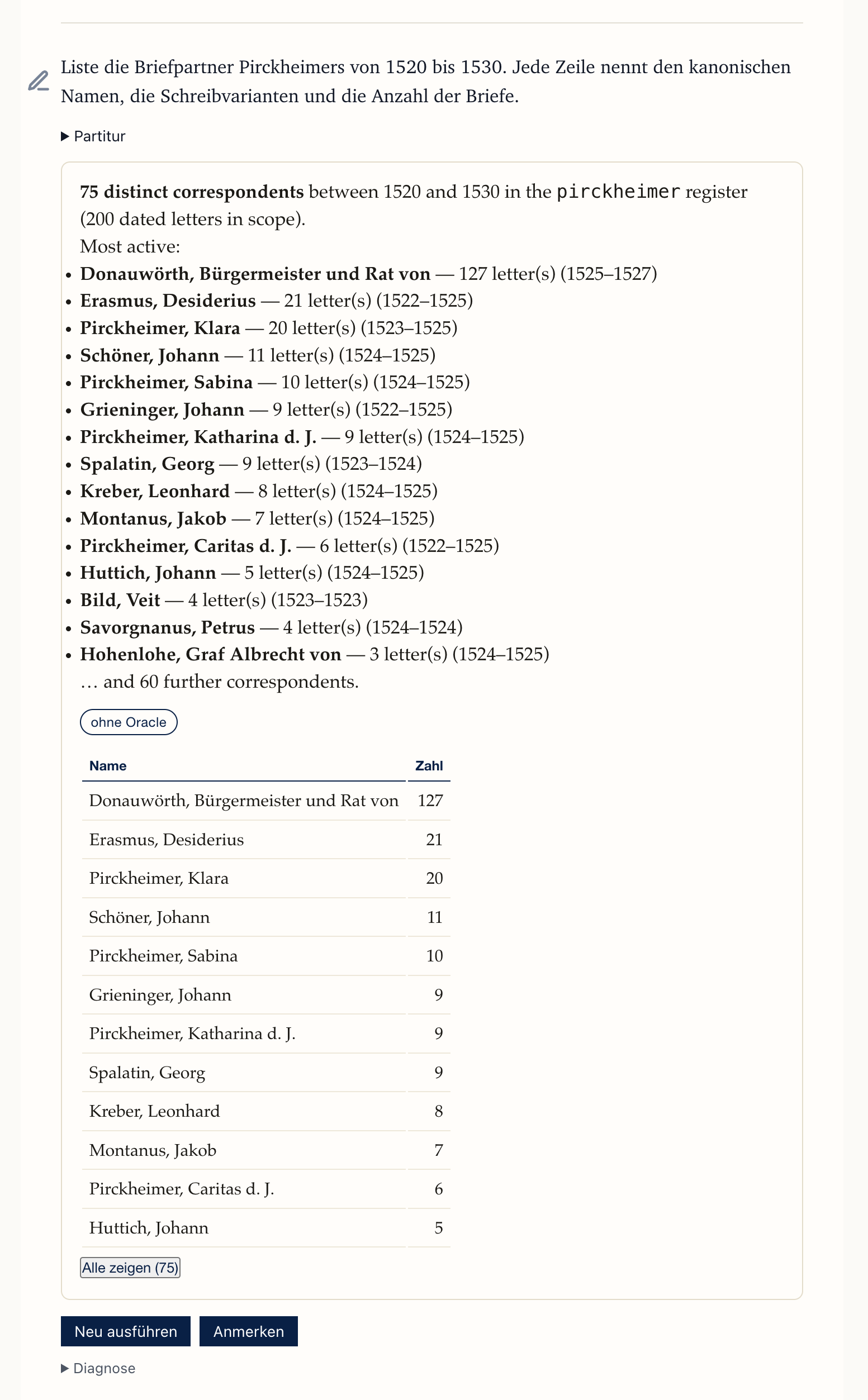
1 Was ein Block zeigt
Ein Block zeigt seine Frage, darunter das Ergebnis und das Urteil. Das Urteil ist eines von vier Wörtern:
| Urteil | Bedeutung |
|---|---|
| bestanden | das Ergebnis stimmt mit dem Oracle überein |
| ohne Oracle | der Lauf hat eine Antwort geliefert; es gab nichts, womit sie verglichen werden konnte |
| Lücke | die Frage ist mit den vorhandenen Daten nicht zu beantworten, und der Lauf sagt das |
| Fehler | der Lauf ist abgebrochen; die Diagnose nennt den Grund |
Die Form des Ergebnisses hängt am Artefakt: eine Kennzahl, eine Liste, eine Tabelle, eine Belegliste mit Seitenangaben, Textkarten oder ein Netz. Markdown in einer Antwort wird gesetzt; Zeichen aus Quellentexten bleiben Text.
Unter dem Ergebnis stehen zwei Knöpfe. Neu ausführen spielt diesen Block noch einmal, samt der Blöcke, von denen er abhängt. Ergebnis bemängeln öffnet ein Feld für die Frage „Was soll der nächste Lauf anders machen?“. Die Anmerkung geht mit Frage und Urteil an den Lernzyklus von ai-query (Abfragen und Lernen).
2 Diagnose
Alles, was nur für die Fehlersuche gebraucht wird, liegt unter Diagnose, eingeklappt. Geöffnet zeigt sie Partitur, Modell, Sammlungen, Dauer und, wenn der Block über einen Peer lief, dessen Adresse. Darunter steht der Ablauf des Plans als Tabelle: jede Stufe mit Operation, Note und Dauer, eingerückt nach ihrer Tiefe im Plan; eine Stufe mit Fehler ist markiert.
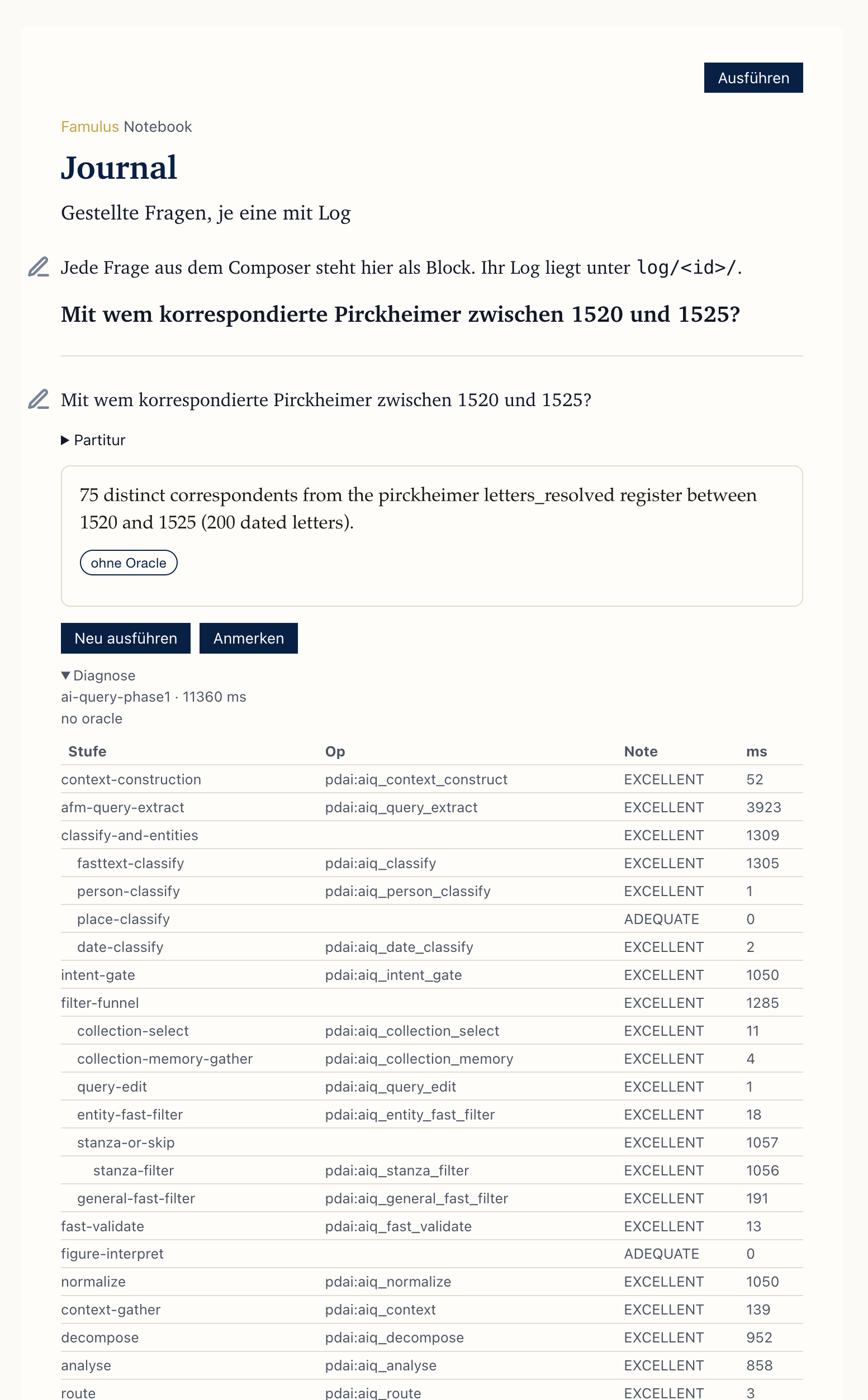
Die Tabelle ersetzt die Ablaufansicht der ai-query-Oberfläche. Die Daten liest der Viewer aus trace.json im Log des Blocks über GET /api/notebooks/<notebook>/trace/<block>.
3 Fließtext anmerken und überarbeiten
Der Fließtext eines Notebooks ist Text wie in einem Aufsatz, und er wird dort angemerkt, wo er steht. Die Anmerkung geht in einem Ablauf von der Markierung bis zur Entscheidung:
- Markieren. Wer Wörter im Absatz markiert, sieht über der Auswahl eine kleine Leiste: Anmerken oder Bearbeiten. Ohne Markierung öffnet das „+“ am Rand des Absatzes die Anmerkung für den ganzen Absatz.
- Schreiben. Neben dem Absatz öffnet sich eine Karte. Sie zitiert die markierte Stelle, hebt sie im Text hervor und nimmt Anweisung oder Kommentar auf (⌘↩︎ sendet, Esc schließt). Vorgaben wie Kürzen oder Straffen sind ein Klick. Unter Mehr stehen Art (gezielt überarbeiten oder ganz neu fassen) und Modell.
- Entscheiden. Fassung erzeugen liefert einen Vorschlag; Nur anmerken speichert die Anmerkung, ohne dass ein Modell läuft. Die Aktionsleiste der Fassung steht oben: Übernehmen, Verwerfen, Weiter verbessern, dahinter „⋯“ (von Hand ändern, neu erzeugen, Verlauf). Kleine Korrekturen erscheinen als Streichung und Einfügung im Text; eine Neufassung (mehr als die Hälfte der Wörter geändert) steht als sauberer Text mit dem Merkzeichen Original.
- Kontrollieren. Was die Anweisung verlangt (streichen, zitieren, ergänzen), wird je Punkt geprüft und als Liste ✓ / ✗ / ○ gezeigt; ○ heißt: bitte selbst sichten. Nach dem Übernehmen steht Rückgängig an derselben Stelle.
Die Karten stehen auf gleicher Höhe wie ihr Absatz in einer Randspalte neben dem Blatt. Ist das Fenster schmaler als 1120 Punkte, oder das Notebook in der Mac-App eingebettet, stehen sie unter dem Absatz. Der Schalter Anmerkungen in der Werkzeugleiste blendet sie aus und zeigt, wie viele offen sind. Der Stift am Rand öffnet den Absatz zum Schreiben; er ist der einzige Weg, den Text direkt zu ändern.
Der Lektor (ai-lektorat, Port 5114) leistet die Arbeit; der Viewer spricht über /lektorat mit ihm, sodass beide dieselbe Seite teilen (web/src/margin/lektor.js ist die einzige Stelle, die ihn aufruft). Am eigenen Rechner ist der Besitzer sofort angemeldet. Wer über den Proxy oder das Tailnet kommt, meldet sich beim Lektor an. Die Rollen gelten unverändert: der Besitzer überarbeitet, eingeladene Kommentatoren kommentieren.
4 Validitätsbaum
Das Siegel einer Antwort öffnet ihren Validitätsbaum (siehe Begründung). Er ist als verflochtener Baum gezeichnet: von der Aussage links über Abteilungen, Regeln, Gründe und Quellen zu den Dokumenten rechts. Ein Knoten, dem mehrere Eltern dienen, steht einmal da, jede Linie bleibt. Die Strichstärke ist der Grad des Grundes.
| Zeichen | Bedeutung |
|---|---|
| gefüllt (Oxford-Blau) | trägt die Aussage |
| goldener gestrichelter Rand | Lücke: kein Grund gefunden; der Grund steht im Erklärungsfeld |
| grau gestrichelt | gefunden, aber nicht im Kern (Suchrest) |
| Oxford-Rand, durchgestrichen | widerlegt |
Ein Klick auf einen Knoten öffnet das Erklärungsfeld: warum der Knoten trägt, welche Regel oder welcher Grund er ist, bis zu vier Beispiele mit Adresse und die Knoten darüber und darunter als Verweise. Die Pfeiltasten gehen am Baum entlang (← Eltern, → Kind, ↑↓ gleiche Ebene), Esc schließt. Einpassen und Volle Größe wechseln zwischen Überblick und Lesegröße. Ein Dokument öffnet das Faksimile seiner Seite.
Der Baum erscheint an drei Stellen: im Viewer, in der Mac-App und, aus dem Urteil eines Satzes gebaut, im Lektor (Sachliche Validität). Der Dienst liefert ihn unter GET /api/notebooks/<notebook>/evidence/<block>/baum und einen einzelnen Knoten unter …/knoten. Eine eigenständige Fassung (/explorer/validity-explorer.js, FamulusValidity.mount) bindet ihn in Seiten ein, die nicht der Viewer sind.
5 Werkbank
notebook?layout=werkbank stellt zwei Spuren nebeneinander: links der Text, rechts die Artefaktspur mit den Reitern Artefakte und Validität. Wer im Text einen Block oder Satz wählt, sieht rechts sein Ergebnis und, im Reiter Validität, den Baum der gewählten Aussage. layout=artefakte zeigt nur die Spur; das ist die Ansicht, die die Mac-App neben ihrem eigenen Editor einbettet. Ohne layout bleibt die klassische Seite, und der Baum öffnet als Blatt unter dem Text, dessen Höhe sich ziehen lässt.
6 Sätze prüfen
Ein Rechtsklick auf einen Absatz öffnet das Menü des Lektors. Gründe der sachlichen Validität zeigt für den angeklickten Satz, ob er durch registrierte Quellen gerechtfertigt ist, und nennt je Teilaussage den Beleg oder das Fehlende (Sachliche Validität).
7 Ein Block direkt aufrufen
Zwei Parameter der Adresse öffnen eine Stelle unmittelbar:
| Adresse | Wirkung |
|---|---|
notebook?nb=<notebook> |
öffnet das Notebook |
notebook?nb=<notebook>&run=<block> |
öffnet es, springt zum Block und führt ihn aus |
notebook?view=frage |
die Eingabe einer neuen Frage |
notebook?view=lernen |
die Ansicht des Lernzyklus |
Neue Frage benutzt den zweiten Weg: die Frage wird als Block angelegt, dann öffnet der Viewer genau diesen Block und führt ihn aus.